

Czymże jest i z czym się ją spożywa.
Jest to superważna część modelu, która odpowiada za część relacji poszczególnych funkcji. Ułatwia pozycjonowanie poszczególnych elementów bryły, tworzenie otworów, wypustek i innych dodatków. Rozróżniamy płaszczyzny, linie oraz punkty konstrukcyjne. Dla każdego powinno znaleźć się zastosowanie. Czyżby? Ehm, niekoniecznie. Czytajcie poniżej.
Dodaje nam płaszczyznę konstrukcyjną, w zadanej odległości od wybranej powierzchni. Mega ważna geometria. Dzięki niej możliwe jest wykorzystanie takich funkcji jak LOFT. Generalnie warto używać offsetowej płaszczyzny. Tak po prostu.
Dostępne opcje:
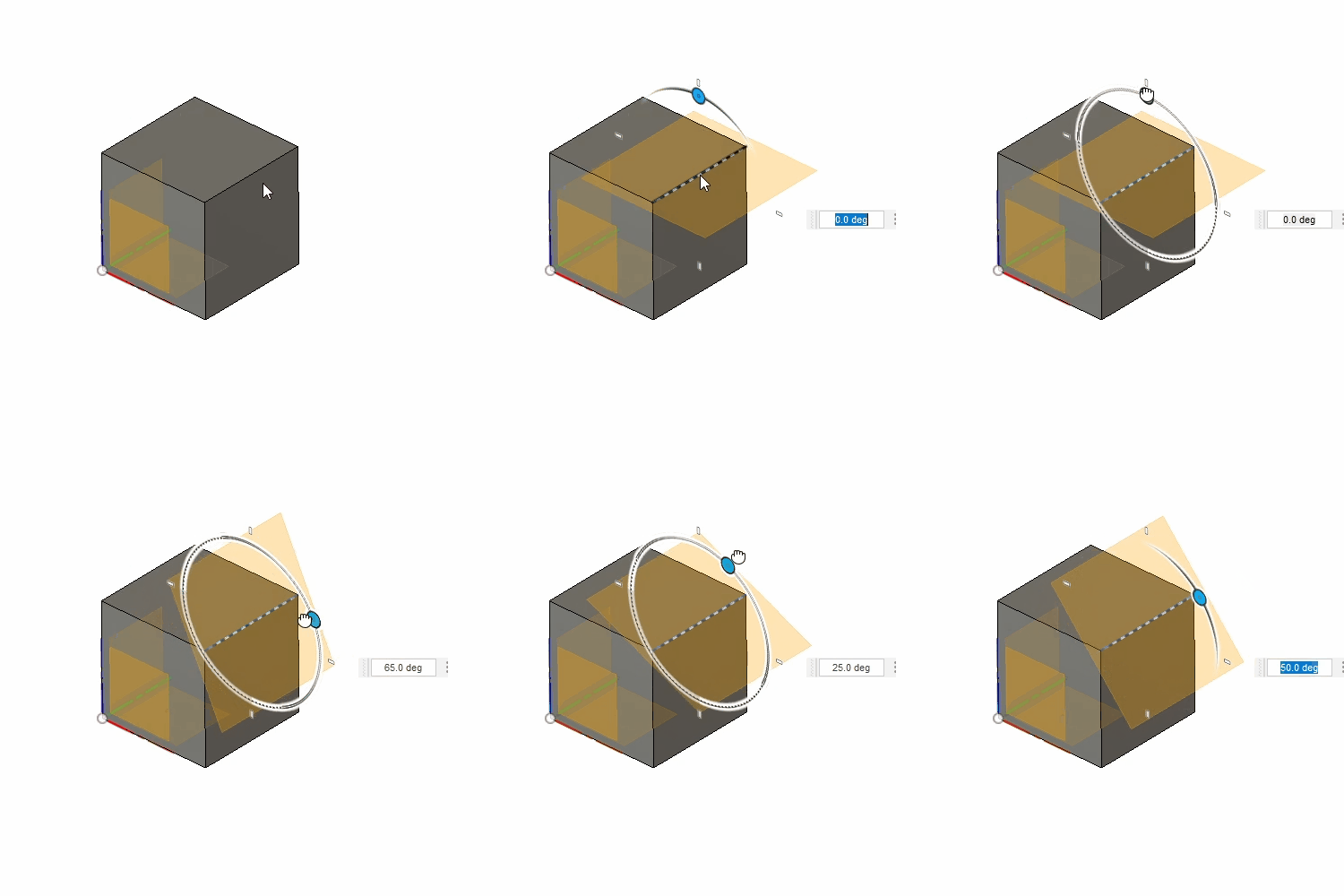
Tworzy powierzchnię pod wybranym kątem na krawędzi bryły. Wymaga co najmniej dwóch łączących się ze sobą płaszczyzn. Możemy sobie przedziurawić sześcian pod dowolnym kątem.
Dostępne opcje:
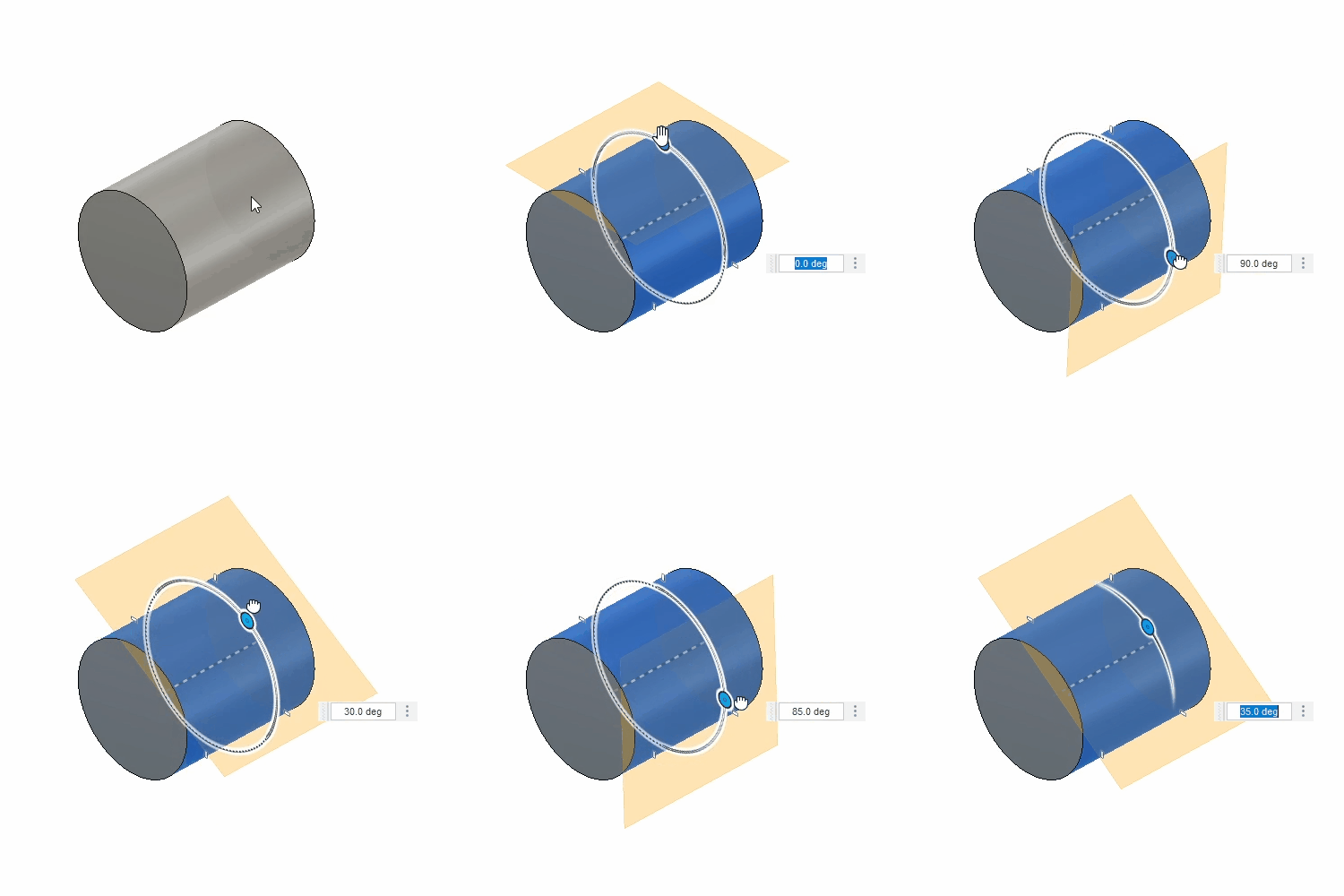
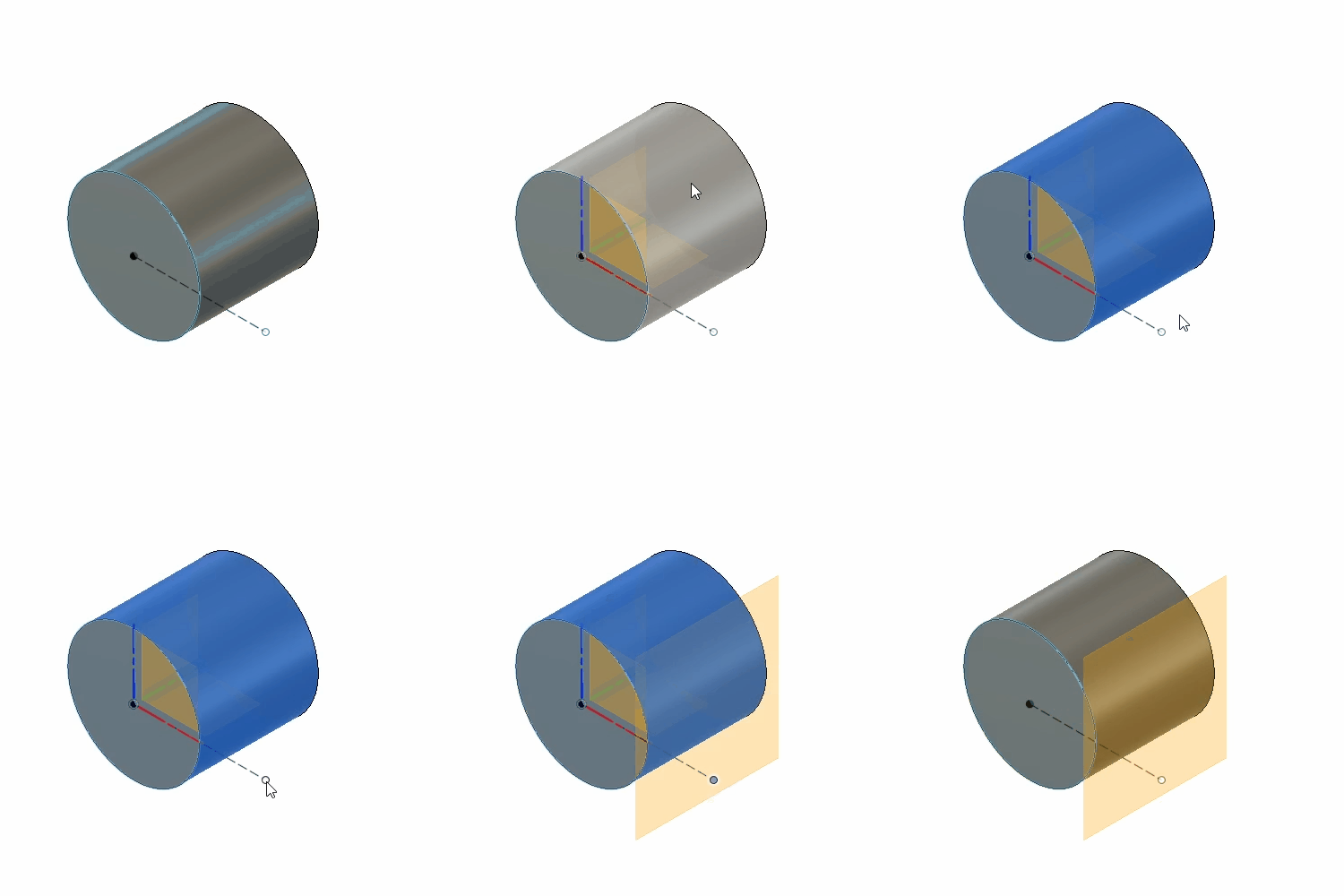
Płaszczyzna styczna do zakrzywionej powierzchni walca. W sumie ciekawie będzie ją zastosować do połączeń rurowych.
Dostępne opcje:
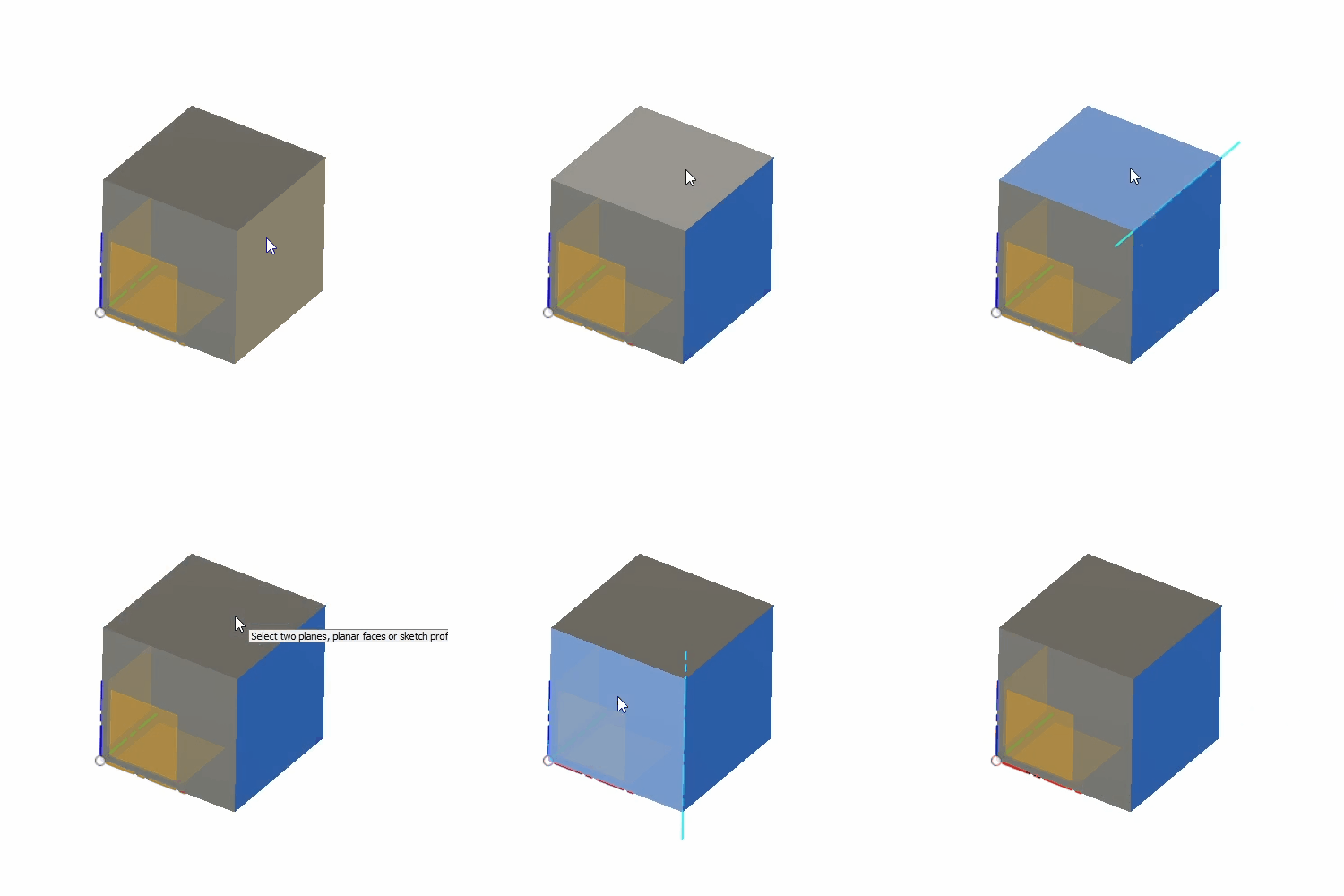
Mega ważna z punktu widzenia tworzenia wszelkich wycięć w modelach. Pozwoli między innymi umieścić przegub wewnątrz modelu. Polecana przeze mnie płaszczyzna. Zdecydowanie.
Dostępne opcje:
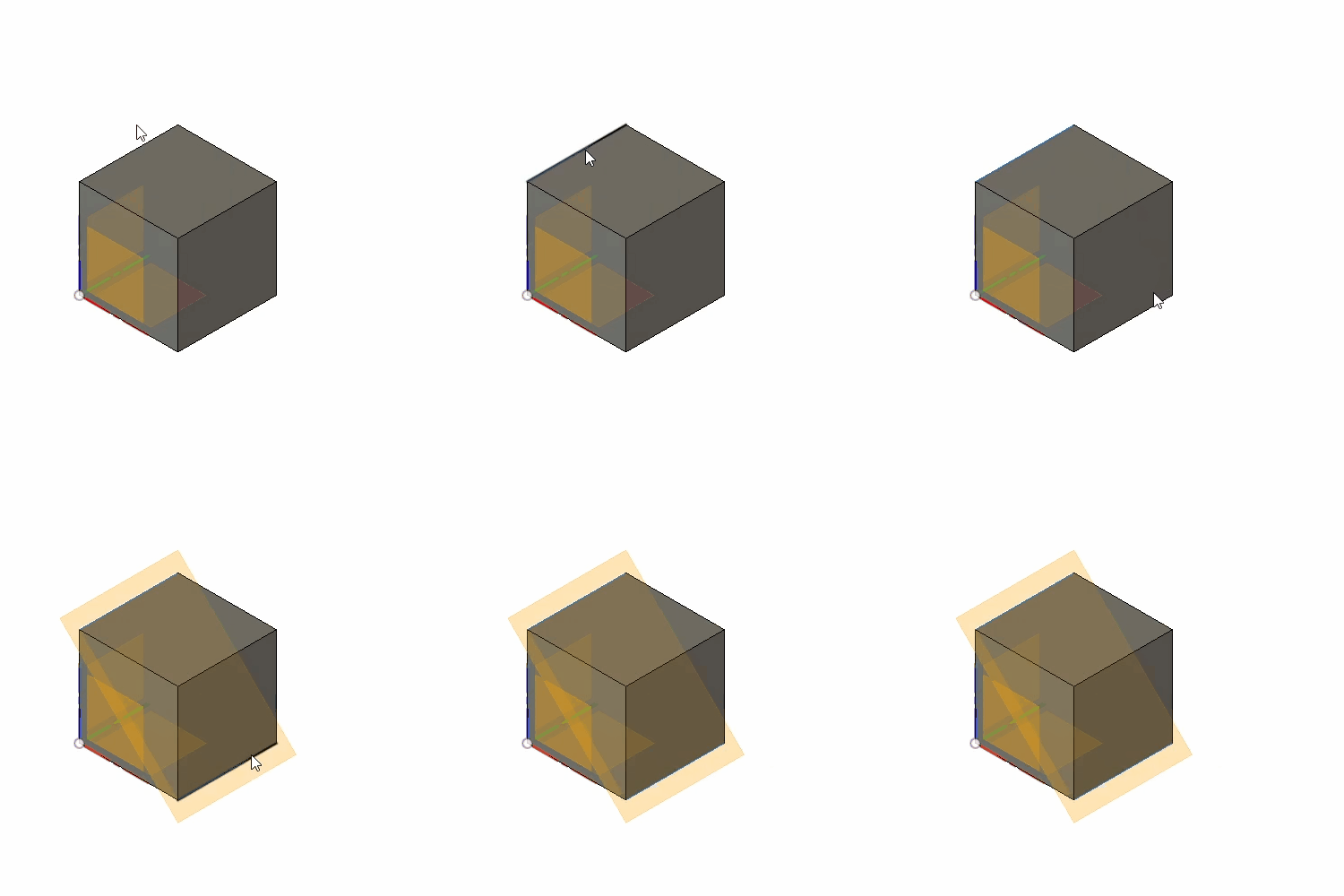
Angielska nazwa mówi sama za siebie. Możemy tworzyć powierzchnię w oparciu o dwie krawędzie. Czyli hmmm… Patrzcie na gifa.
Dostępne opcje:
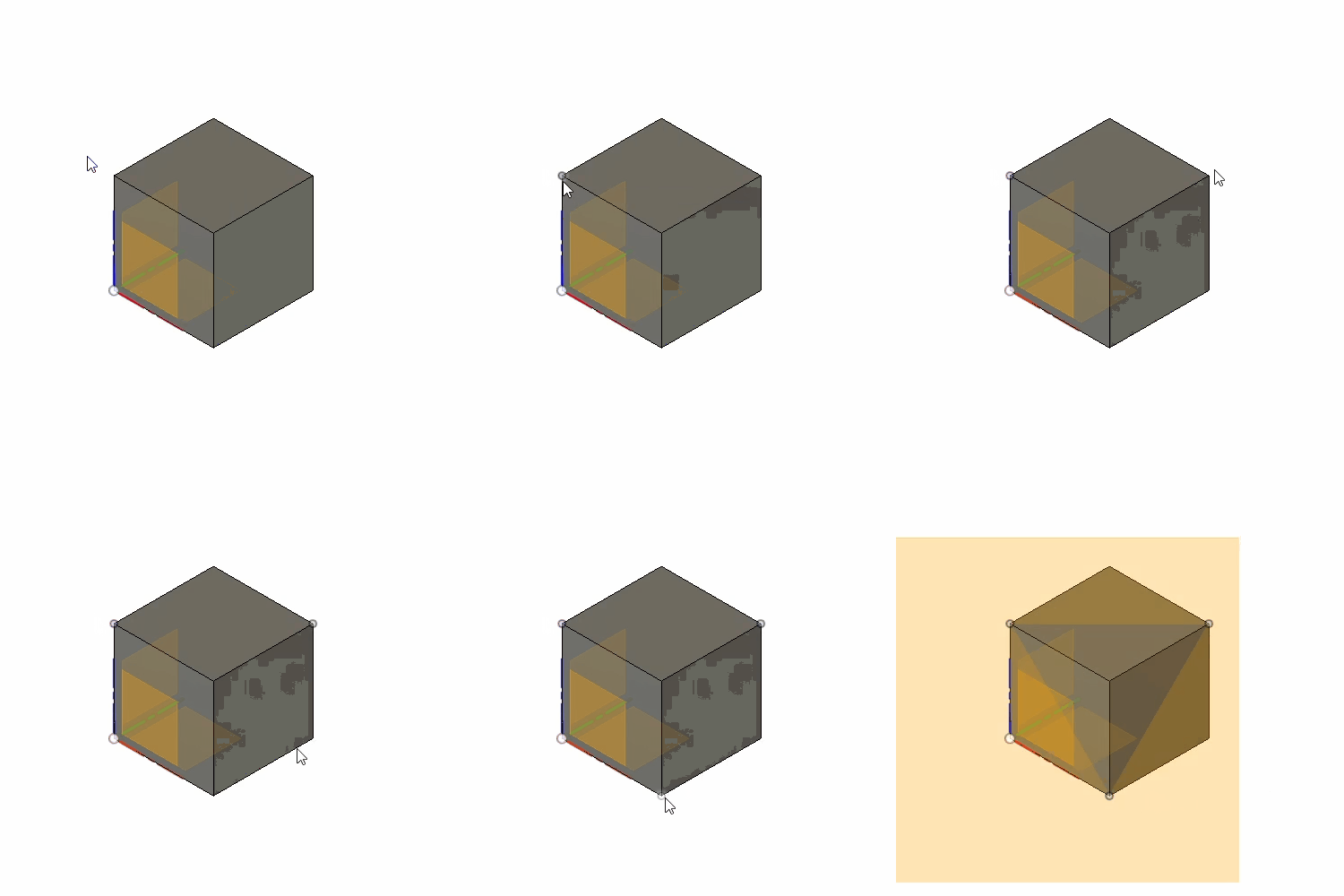
Mamy sześcian. Ok. Klikamy trzy punkciki na jego krawędziach i włala – powierzchnia. Hmmm.. poszukajmy zastosowań. Będziemy borować?
Dostępne opcje:
Jak nam nazwa podpowiada, potrzebujemy krzywej oraz punktu jako element odniesienia. Może to być punkt, koniec odcinka, narożnik bryły lub krawędź styku dwóch prostych.
Dostępne opcje:
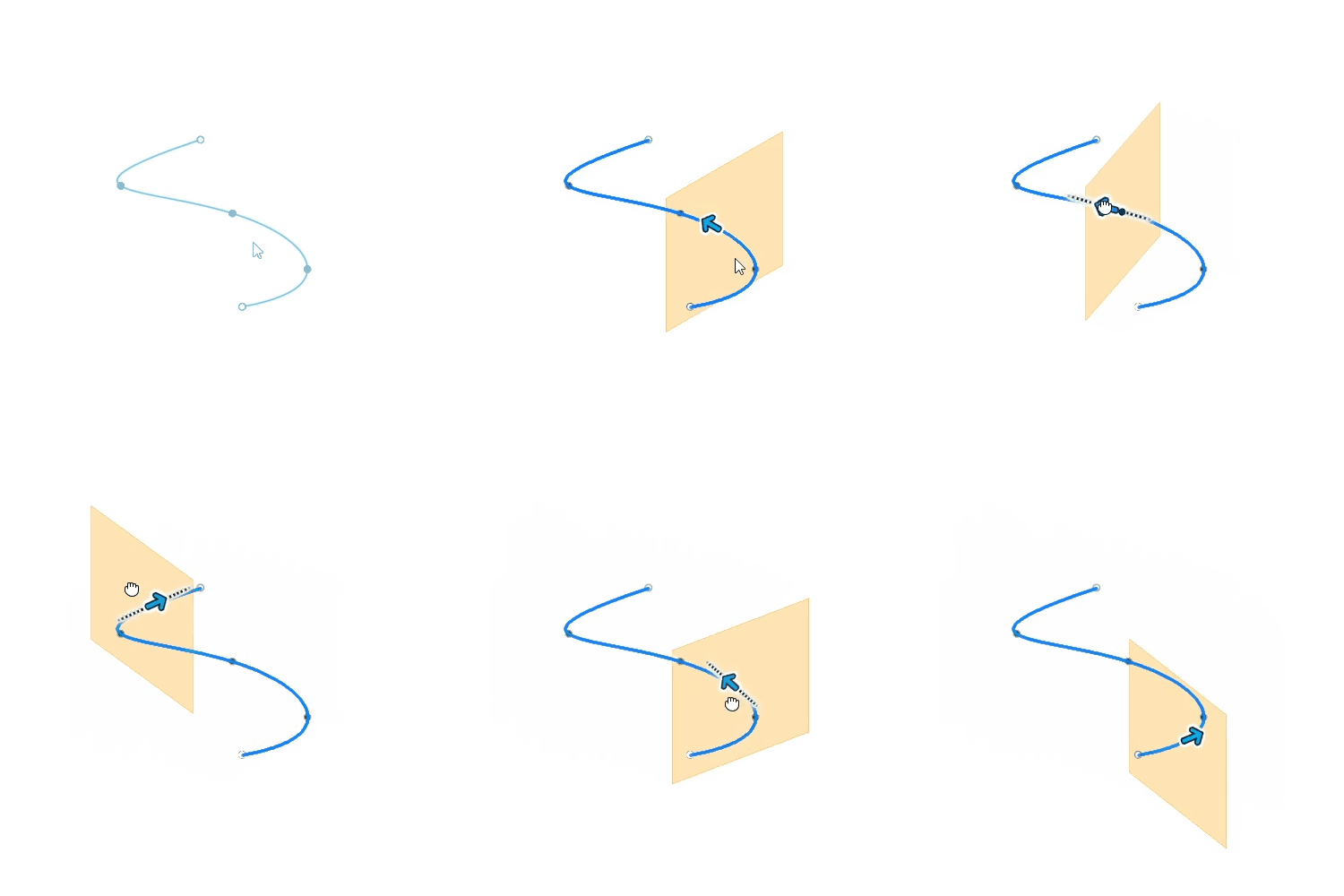
Płaszczyzna którą położymy na dowolnej linii, czy to krzywej czy prostej, bez znaczenia.
Dostępne opcje:
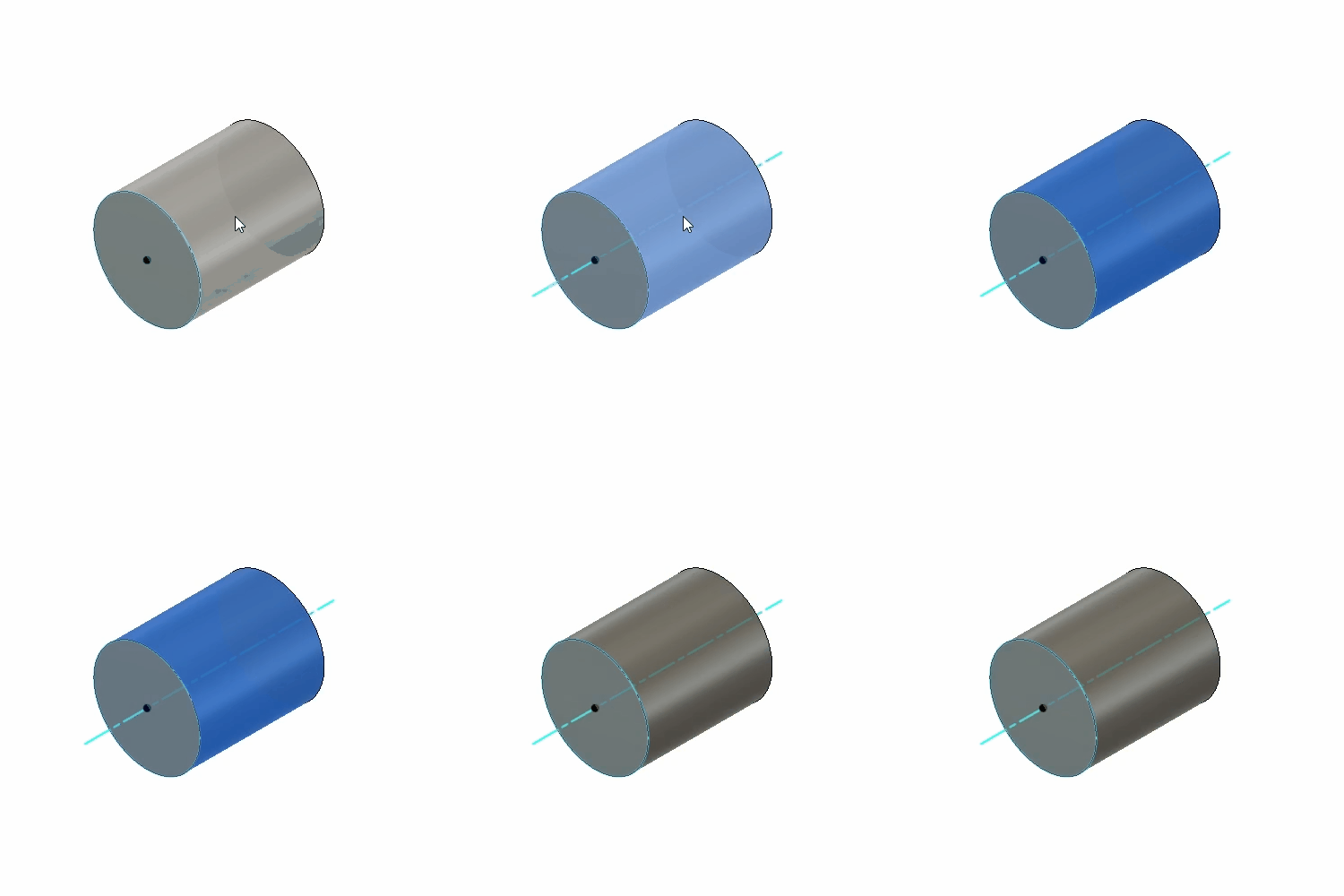
Prosta oś, dzięki której wyznaczymy środek naszego cylindra, otworu, czy nawet torusa.
Dostępne opcje:
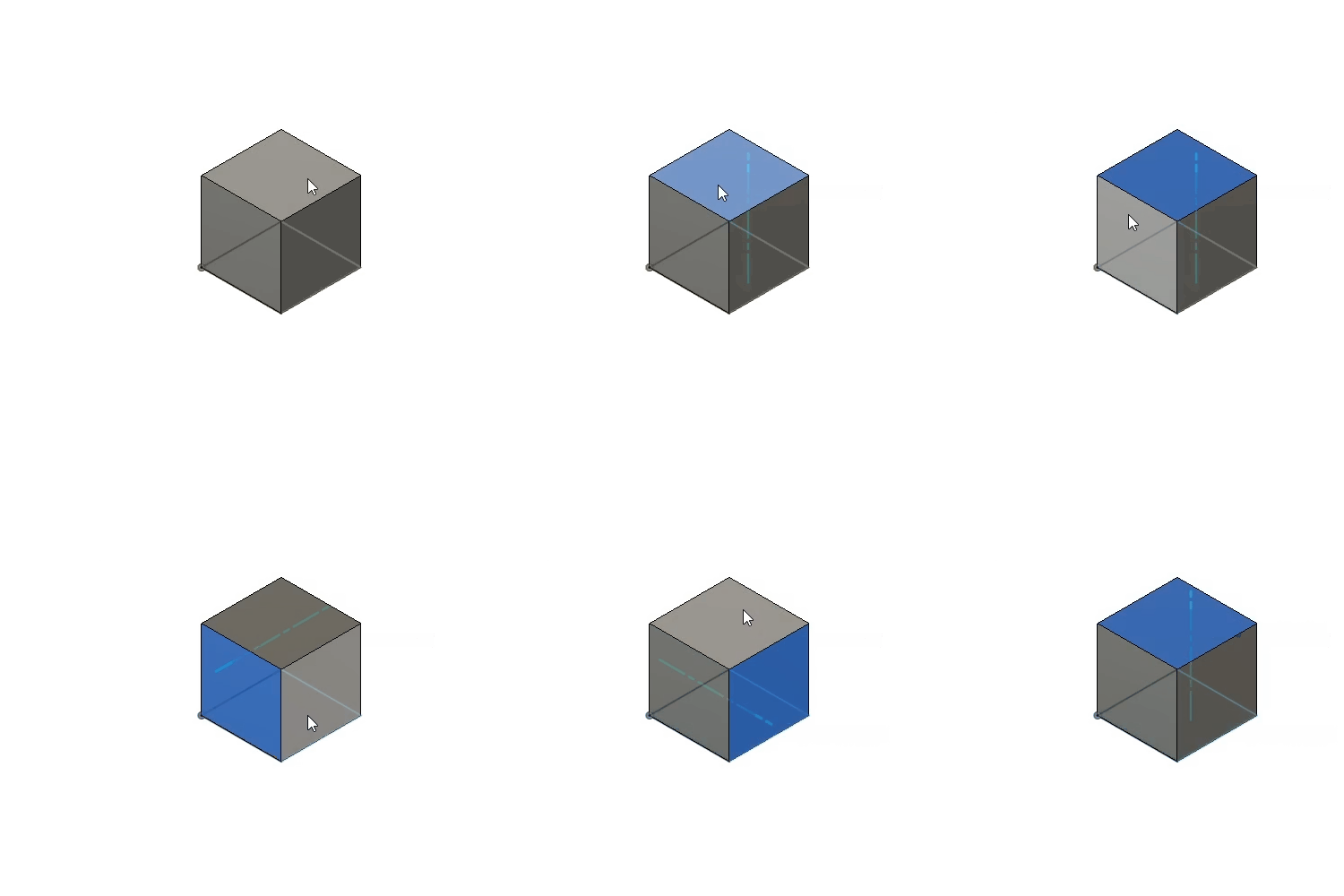
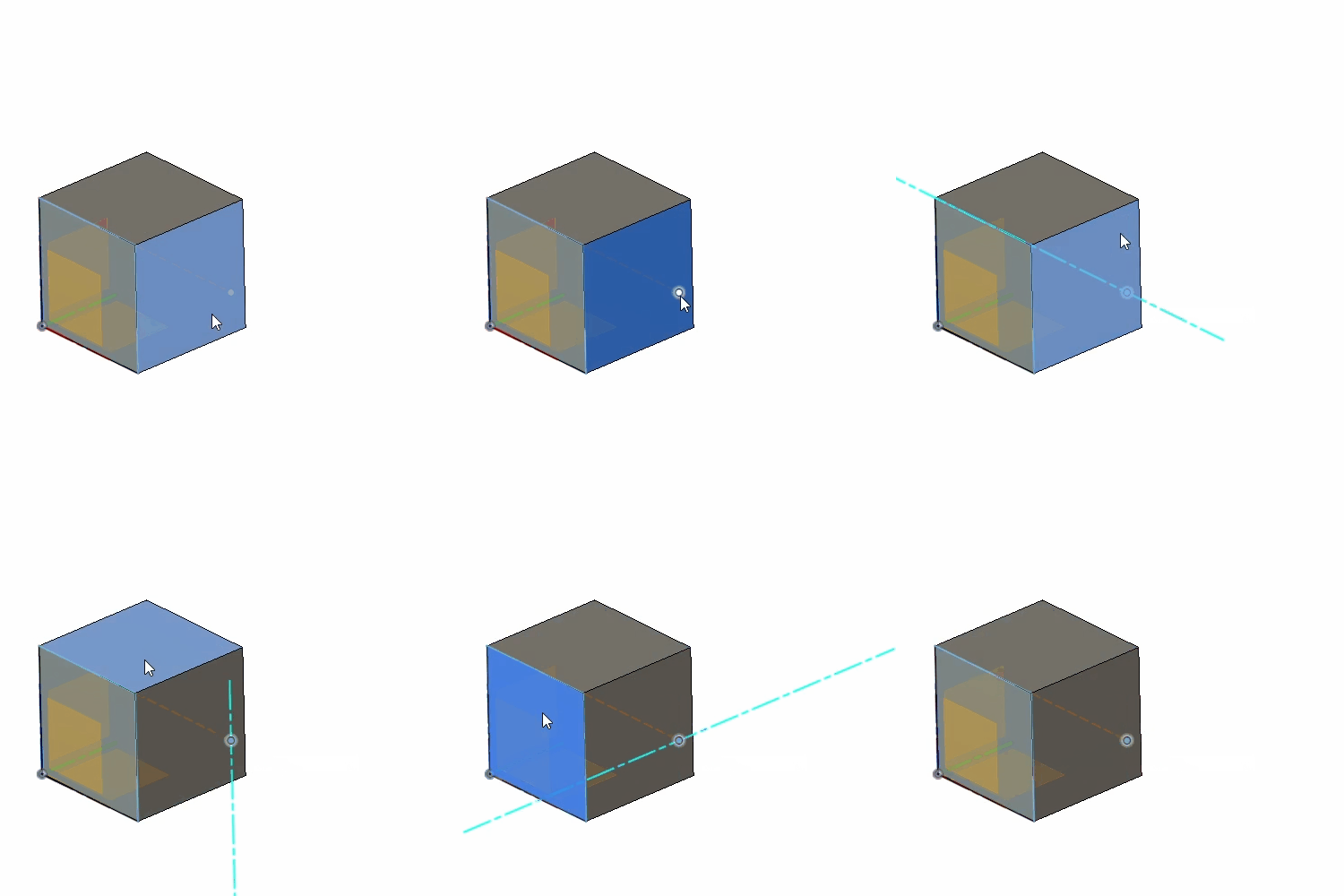
W łatwy sposób stworzymy oś prostopadłą do powierzchni. Dowolnej powierzchni w dowolnym punkcie. Generalnie proste narzędzie.
Dostępne opcje:
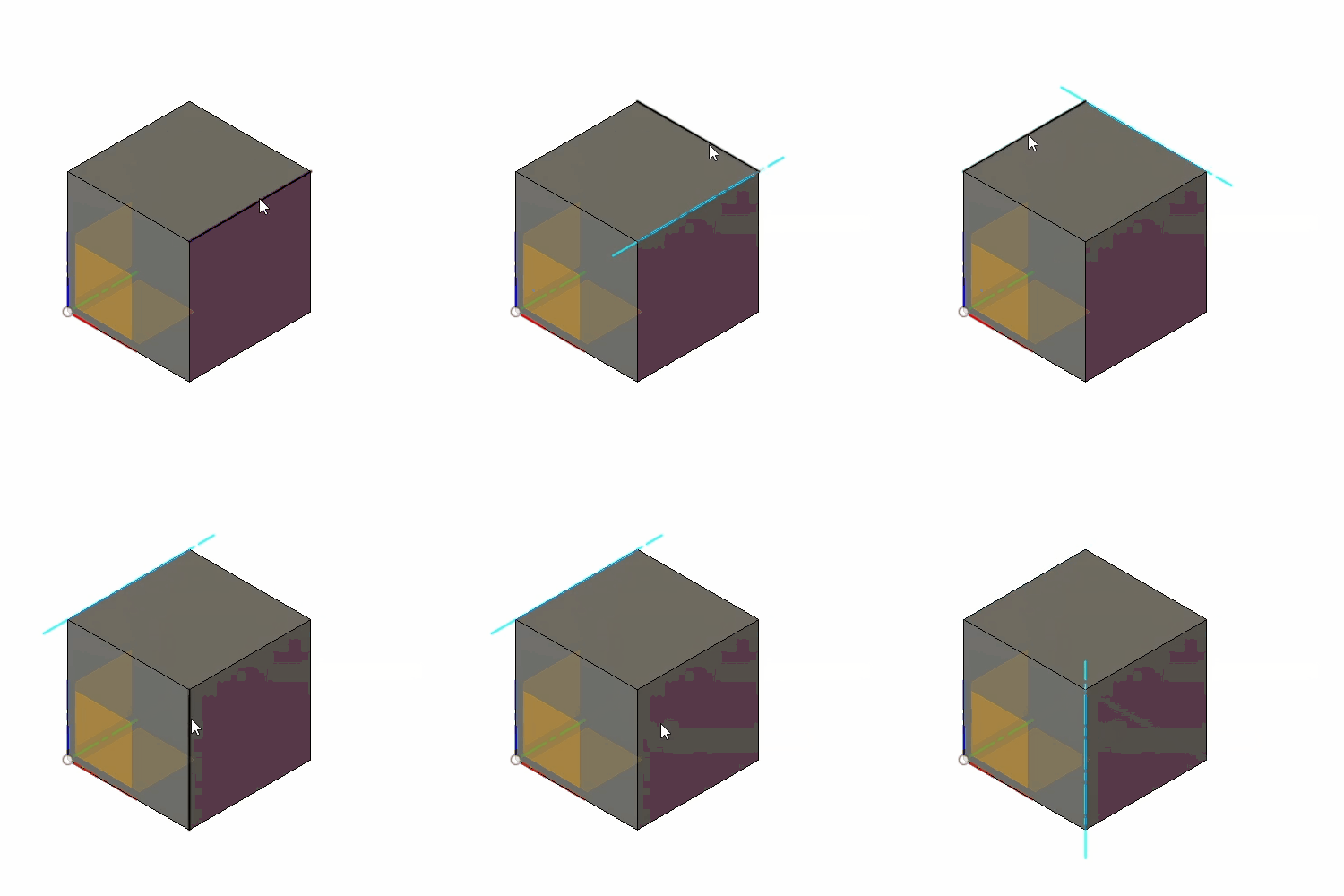
Oś na styku dwóch powierzchni.
Dostępne opcje:
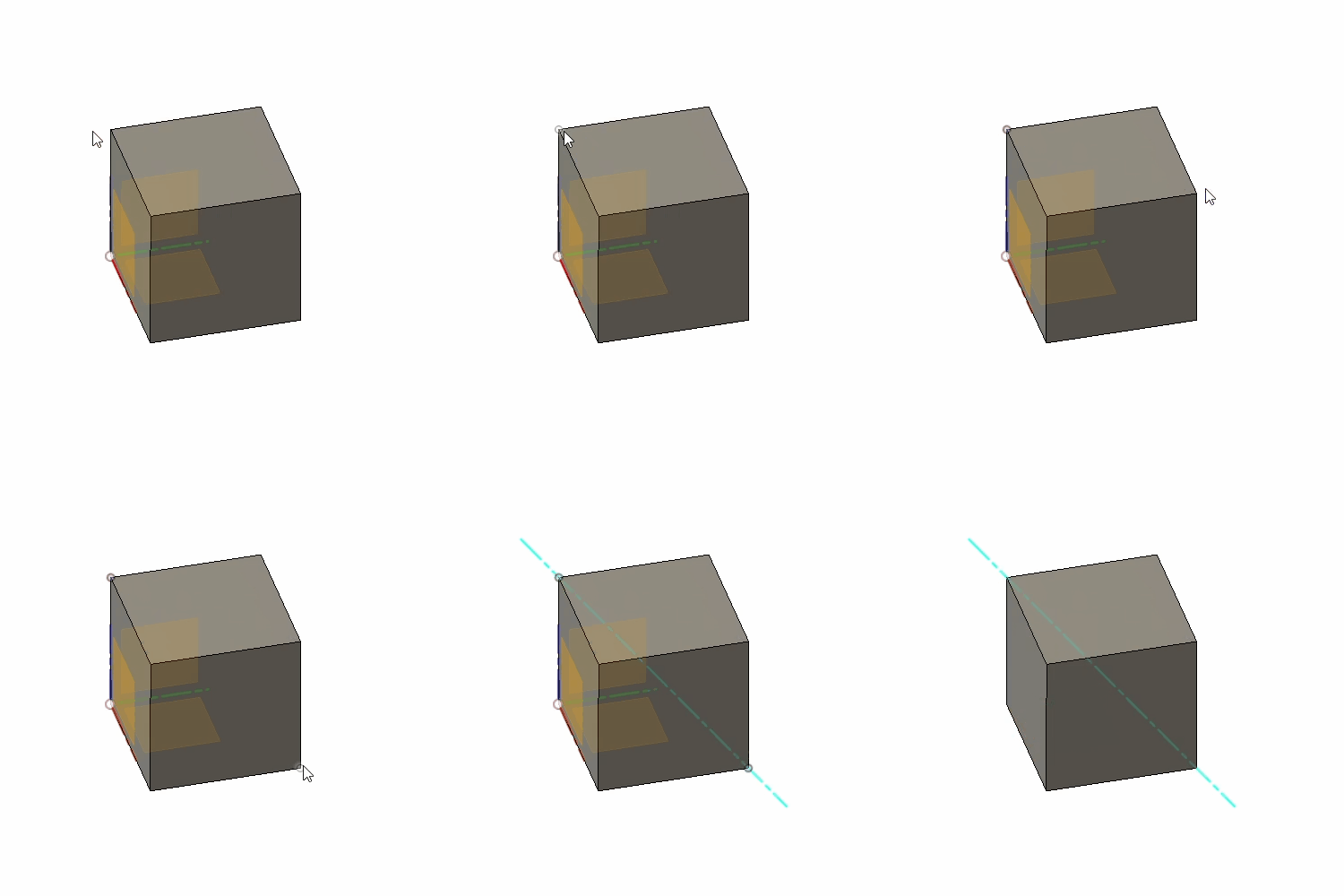
Potrzebujemy dwóch punktów. I to wystarczy aby stworzyć ośkę.
Dostępne opcje:
Nie rozumiem tej osi. Jak dla mnie zupełnie niepotrzebna funkcja, która mogłaby w ogóle nie istnieć. Wszak każda krawędź w modelu stanowi potencjalną oś obrotu.
Dostępne opcje:
Zaznaczamy punkt i płaszczyznę. W zaznaczonym punkcie program stworzy oś prostopadłą do wybranej powierzchni.
Dostępne opcje:
Nie chce mi się o nich pisać. Są, tworzone analogcznie do powyższych kostrukcji. Można by tu pisać kolejne rzeczy o punkcikach, ale kto to będzie czytał?