To kolejny krok na drodze do swobodnego modelowania w przestrzeni 3D. Różnorodność dostępnych operacji może przyprawić o zawrót głowy, więc na spokojnie, sukcesywnie wspólnie odkryjmy co tam dla nas Autodesk przygotował.
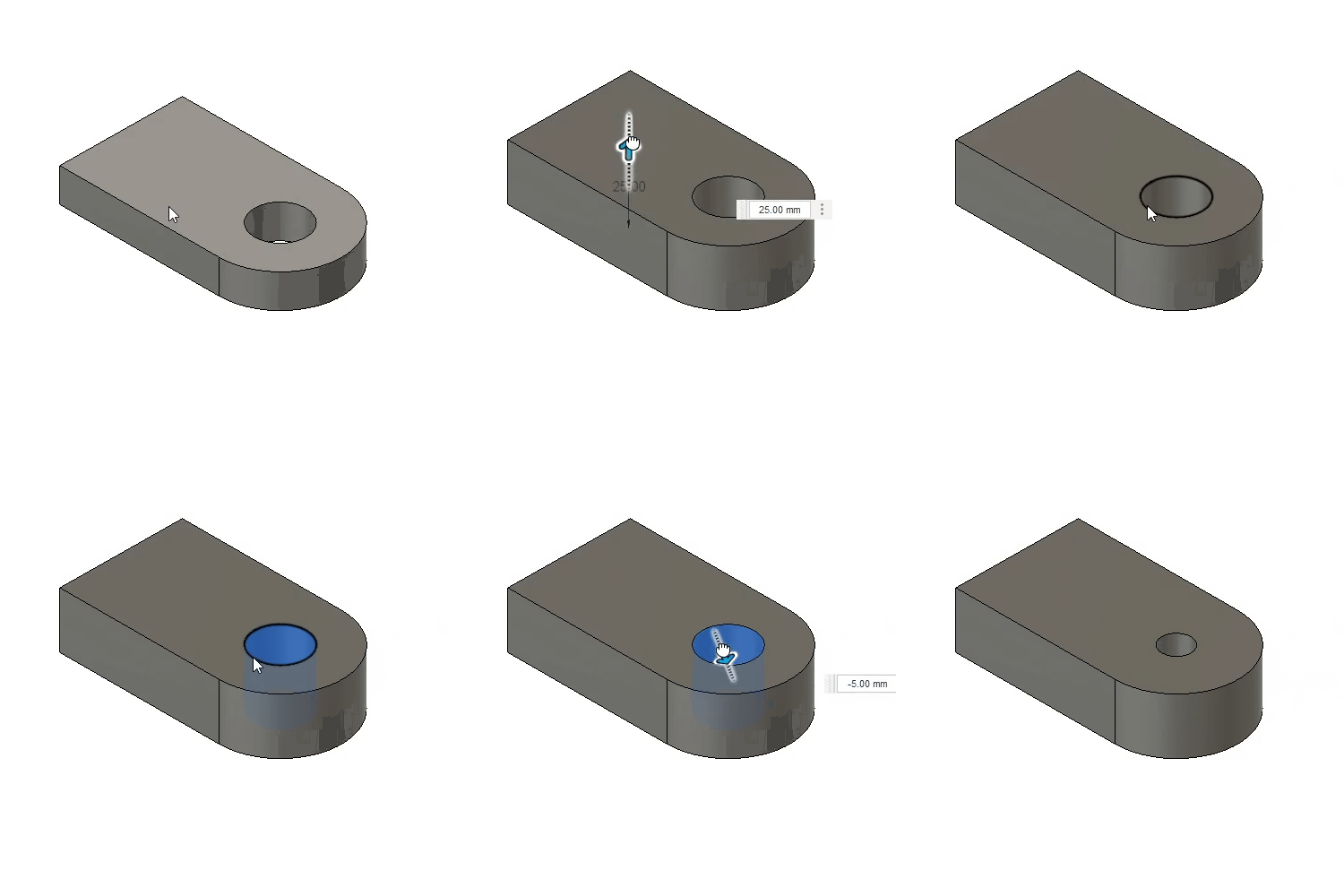
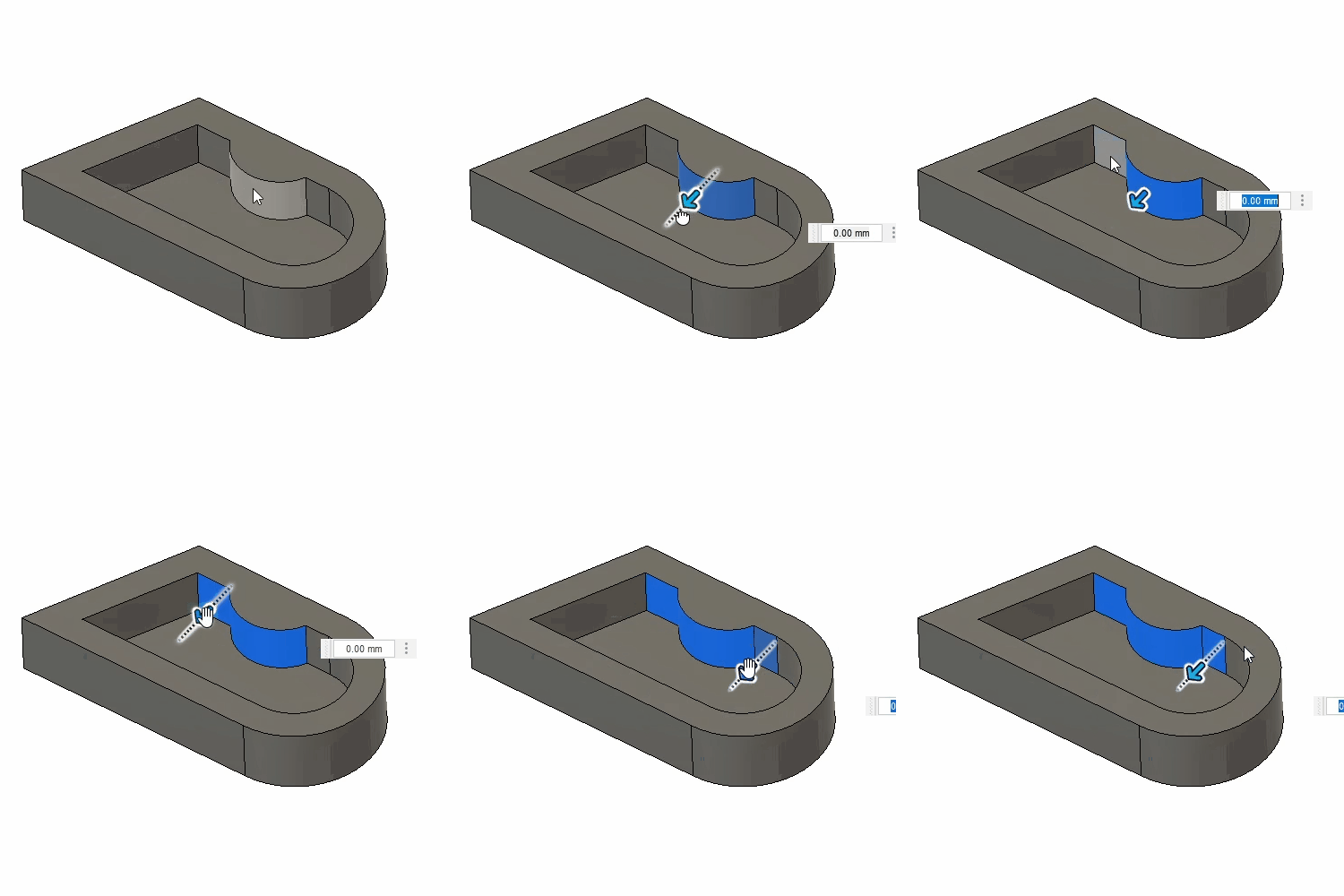
Taki odpowiednik Extrude, jednak pakośniejszy, bo po pierwsze robi to na istniejących bryłach, a po drugie umie wyciągać również zakrzywione powierzchnie. Przydatne do szybkiej zmiany rozmiaru otworu.
Dostępne opcje:
– Selection – zaznaczamy powierzchnię którą chcemy wyciągać
– Offset type – możemy wybrać automatyczne lub edycję istniejącej operacji albo po prostu nowy offset.
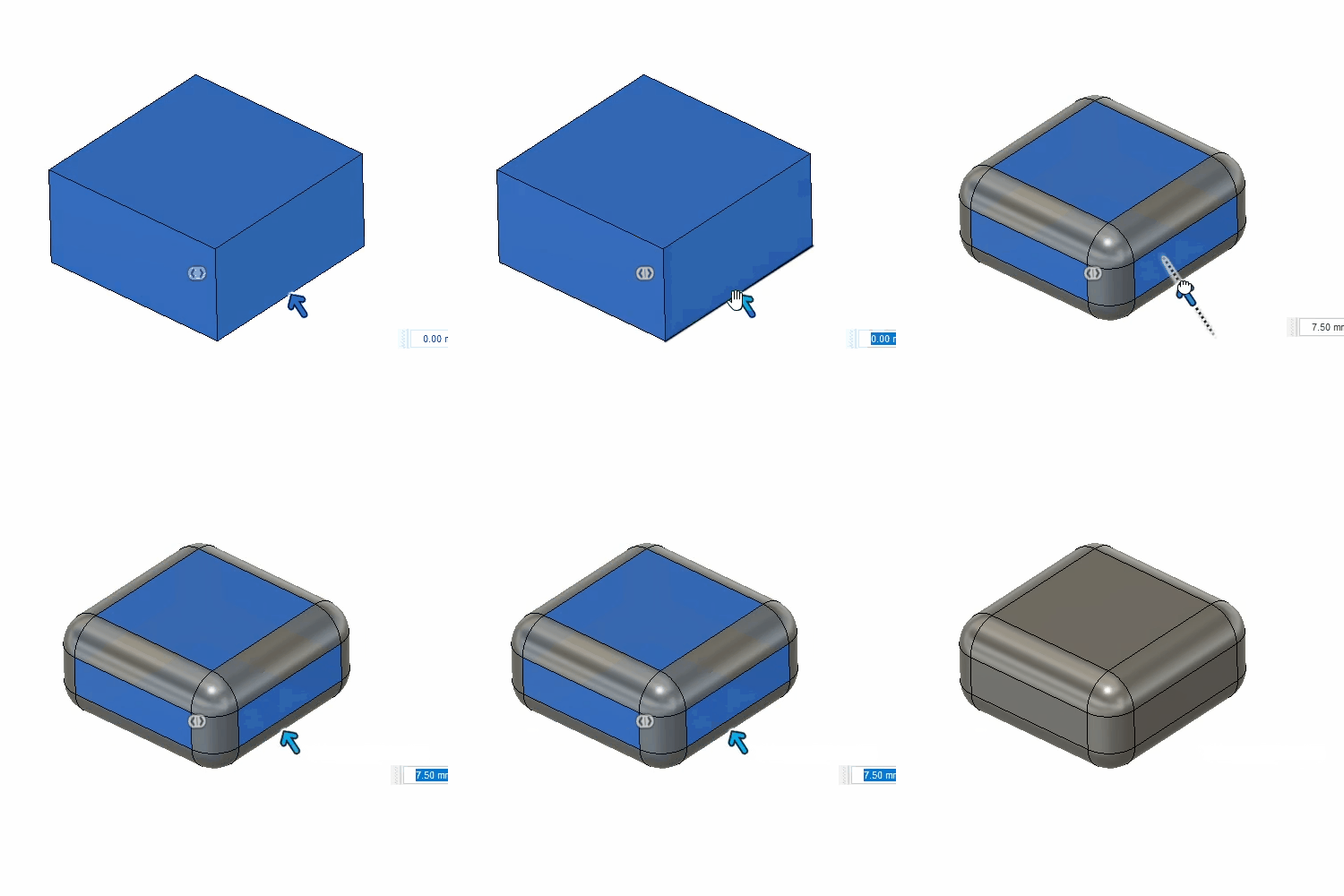
Moje ulubione narzędzie wykańczające wszystkie kanciate bryły. Nadaje im lekkości przy przechodzeniu powierzchni, a przy wydruku wygląda bardziej kozacko.
Dostępne opcje:
– Type – rodzaj zasad które opisują gdzie zaokrąglenia będą zastosowane (zaznaczone krawędzie vs zaznaczanie powierzchni i wybór w kolejnych etapach),
– Radius type – możemy wybrać spośród kilku rodzajów zaokrągleń łącznie ze spłaszczeniem,
– Corner type – tutaj działamy z rodzajem narożnika, w sumie też przydatna opcja.
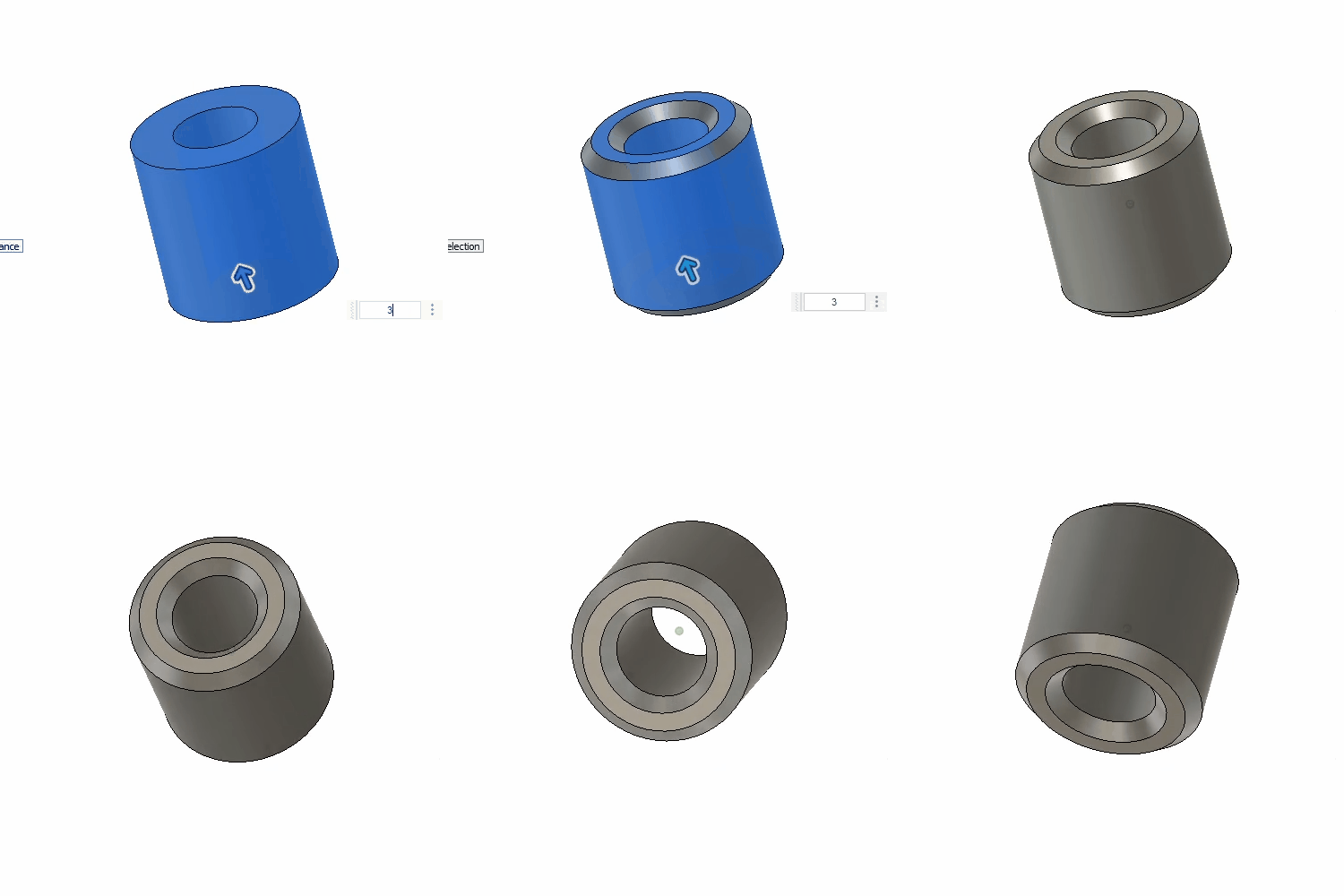
Prosta operacja umożliwiająca sfazowanie krawędzi styku dwóch płaszczyzn łączących się ze sobą.
Dostępne opcje:
– Type – możemy wpływać na różne odległości fazowania dla konkretnych ścian, zmieniając tym samym kąt wykonanej fazy.
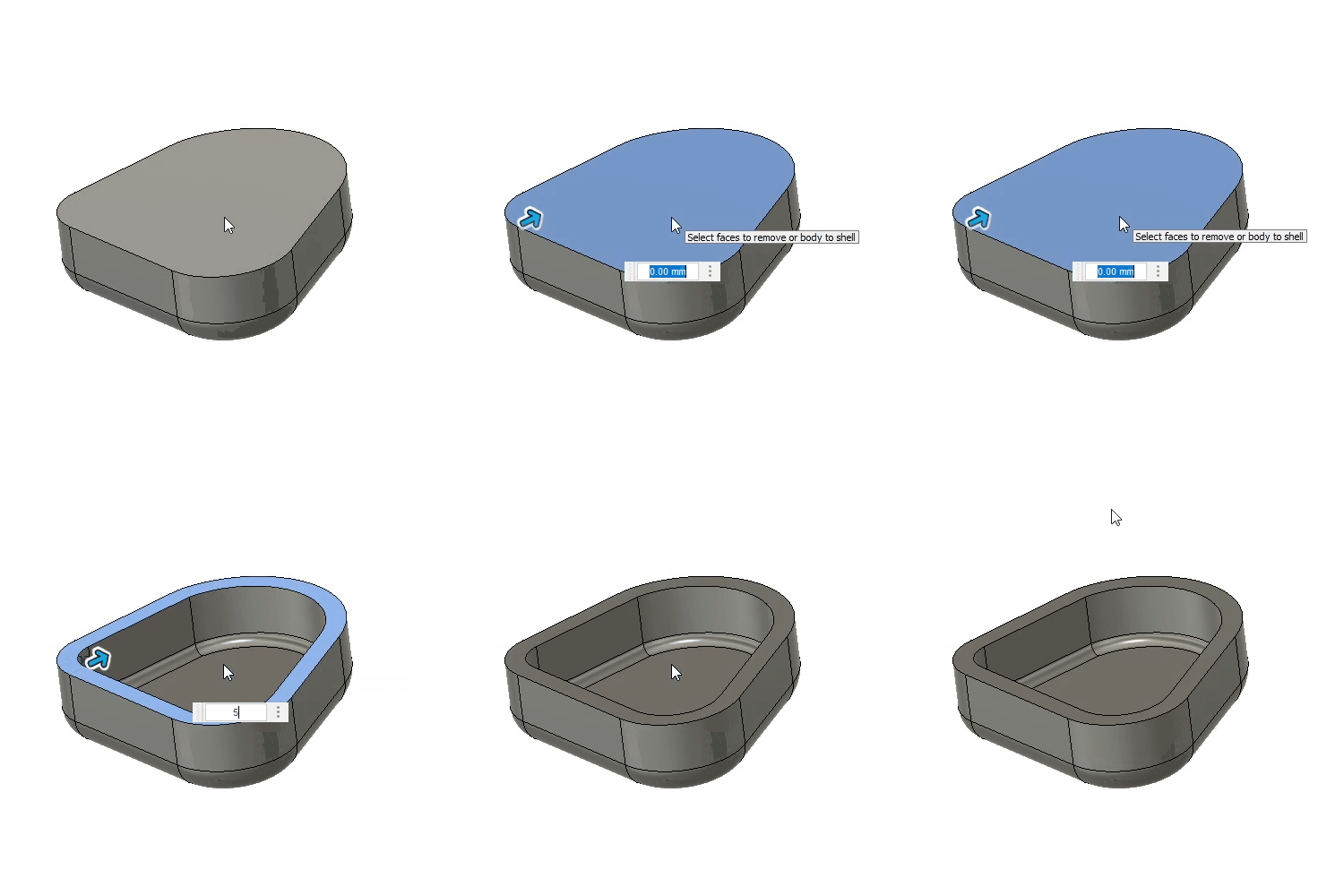
Podstawowe narzędzie do tworzenia wszelkiej maści obudów, pojemników i rezerwuarów.
Dostępne opcje:
– Faces – wybór konkretnej płaszczyzny względem której będziemy tworzyć powłokę
– Direction – kierunek tworzenia naszej obudowy. Możemy ku środkowi, na zewnątrz, a nawet w obie strony w jednej operacji.
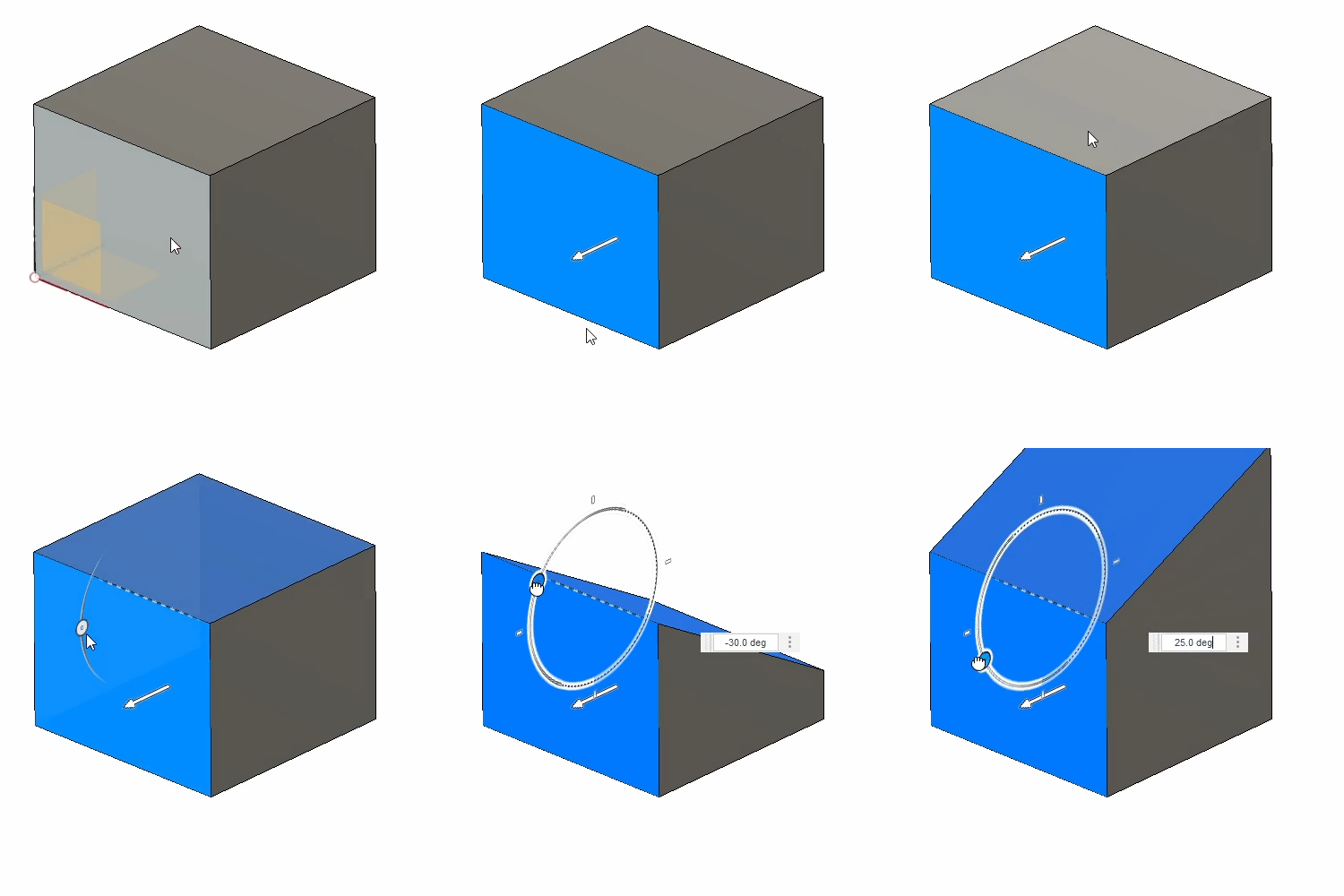
Umożliwia pochylanie płaszczyzn o zadany kąt. Dzięki możliwości podzielenia płaszczyzny dowolną linią mamy także możliwość pochylania rozciętej płaszczyzny w dwóch kierunkach.
Dostępne opcje:
– Type – Fixed plane lub parting line (tu ustawiamy sobie rodzaj pochylenia)
– Pull direction – wybieramy płaszczyznę odniesienia względem której będziemy odchylać pozostałe ściany
– Faces – wybór ścian do operacji
– Draft sides – możemy wybrać odchylenie pojedynczej ściany, dwóch oddzielnych ścian lub operację symetryczną
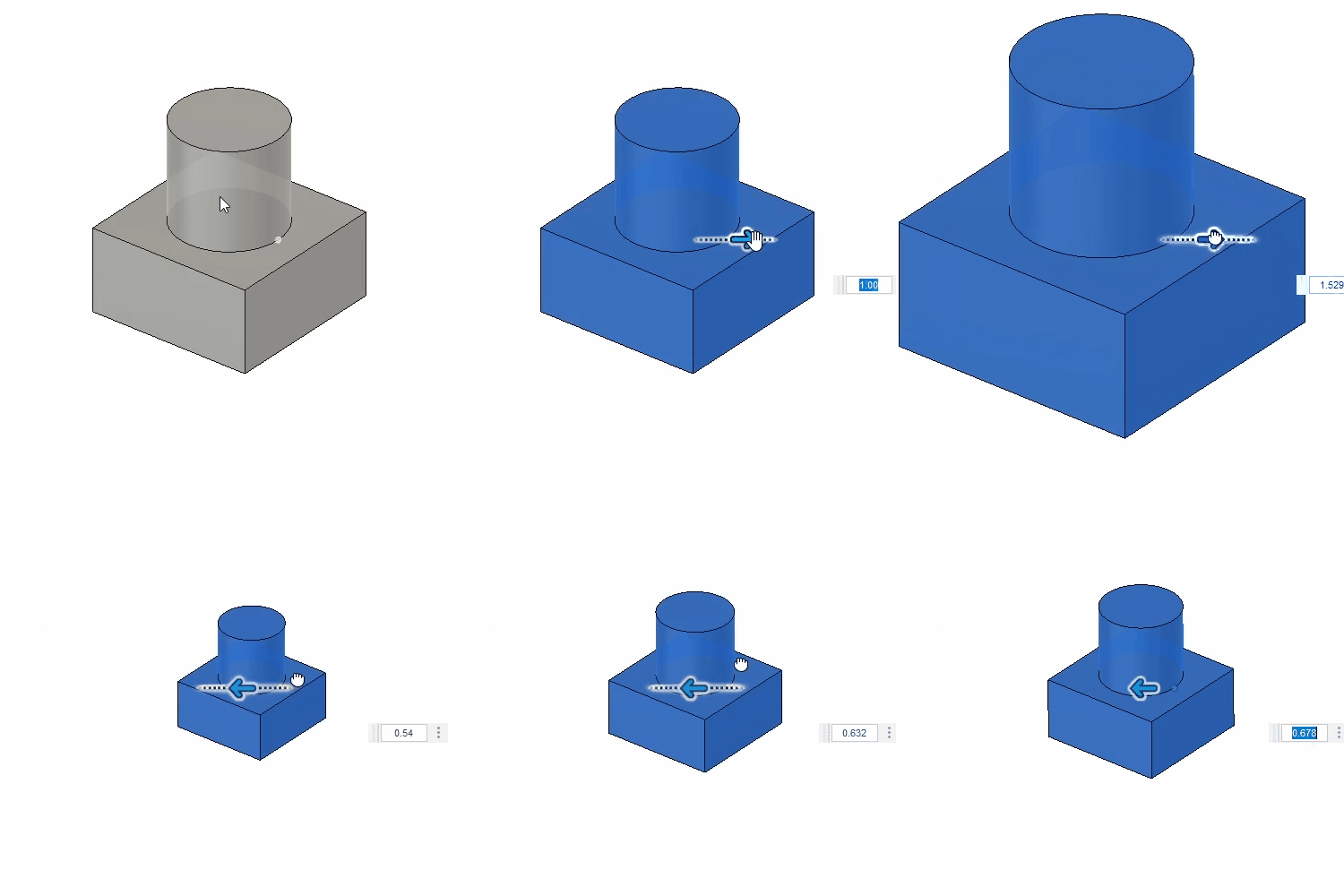
Za dużo nie ma co opowiadać, standardowe skalowanie obiektu względem oryginału.
Dostępne opcje:
– Entities – wybór skalowanych obiektów
– Point – punkt względem którego nasz obiekt będzie skalowany
– Scale type – możemy wybrać skalowanie proporcjonalne lub oddzielnie w każdym kierunku
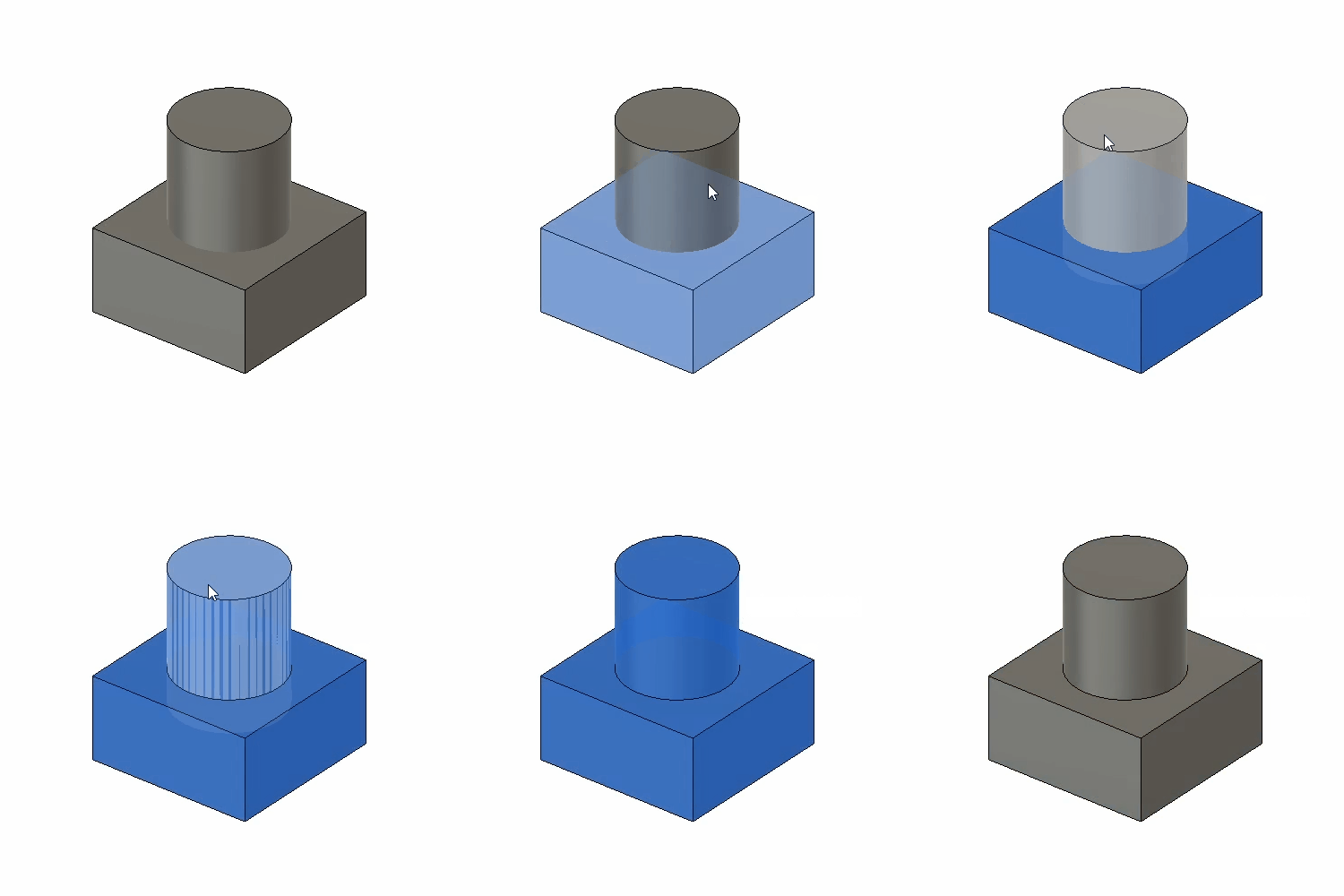
Funkcja pozwalająca na sumowanie, intersekcję, przycinanie jednej bryły drugą.
Dostępne opcje:
– Target body – wybieramy bryłę docelową
– Tool Bodies – bryły będące narzędziami operacji
– Operation – rodzaj wykonanej operacji (wycięcie, suma, intersekcja)
– New component – zaznaczenie spowoduje, że wynikiem operacji będzie nowy komponent
– Keep tools – bryły źródłowe nie zostaną zastąpnione (pozostrawia oryginały)
Podobnie jak Press Pull umożliwia manipulację powierzchniami bez potrzeby edycji szkicu źródłowego.
Dostępne opcje:
– Face – zaznaczamy powierzchnię do odsunięcia, a potem podajemy odsunięcie.
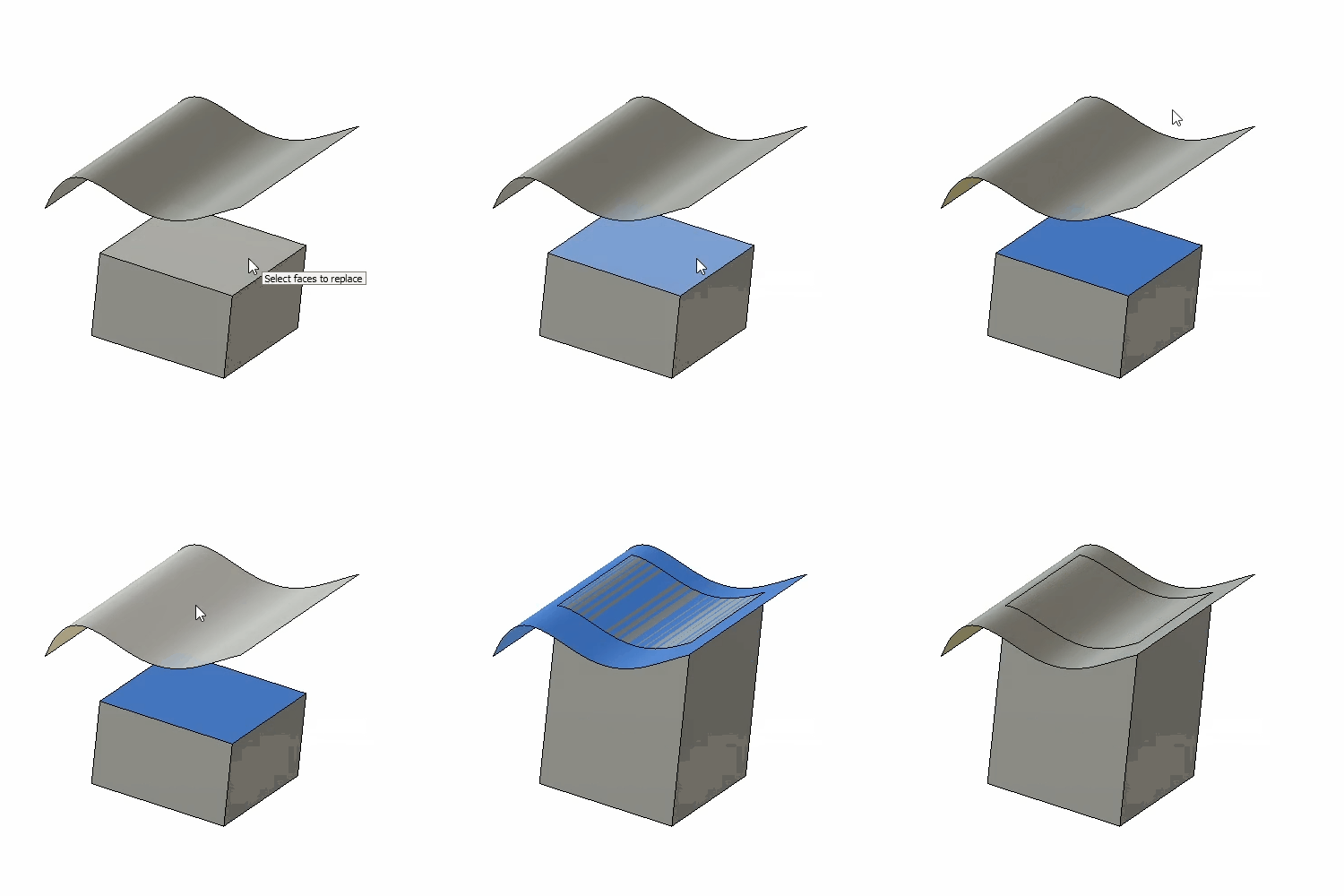
A tak naprawdę to nie. Funkcja umożliwia zmianę powierzchni ograniczającej naszą bryłę. Dość ciekawe rozwiązanie o ile wiemy jak w fusion tworzyć powierzchnie. W zasadzie równie dobrze można użyć funkcji extrude z parametrem „to object”.
Dostępne opcje:
– Source face – twarz źródłowa 🙂
– Target face – powierzchnia docelowa, do której ścianę źródłową bryły niejako dociągniemy
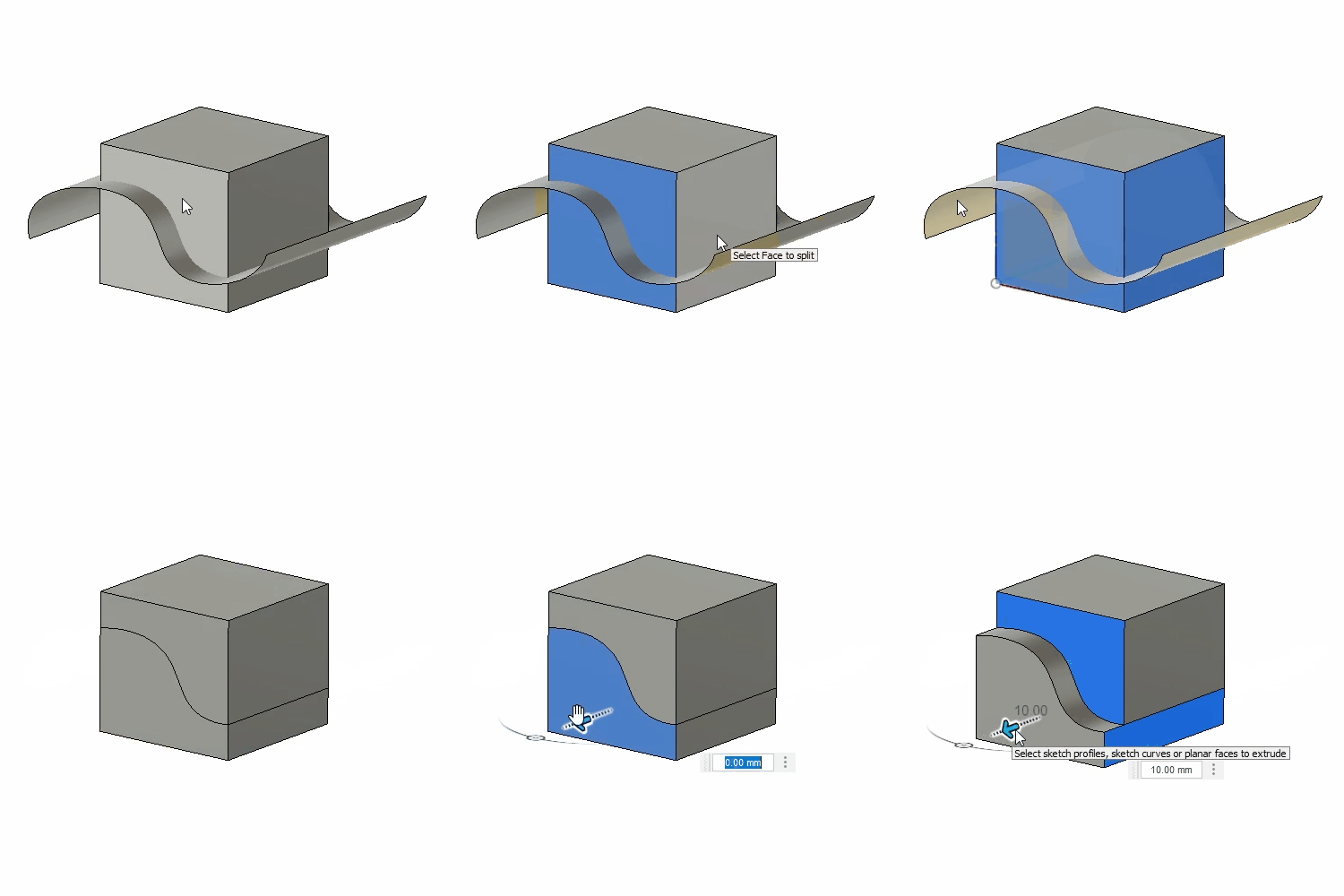
Możemy ciachać dowolną płaszczyznę (ścianę bryły) przy pomocy innej płaszczyzny. Czy to konstrukcyjnej, czy też narysowaną i wyciągniętą w funkcji modelowania powierzchniowego.
Dostępne opcje:
– Faces to split – zaznaczamy powierzchnie (ściany brył) do cięcia
– Splitting tool – narzędzie tnące
– Split type – do wyboru powierzchnia (ciachamy powierzchnią), vector – rozcinamy wzdłuż wektora oraz closest point (tworzy linię cięcia na podstawie linii najbliższych
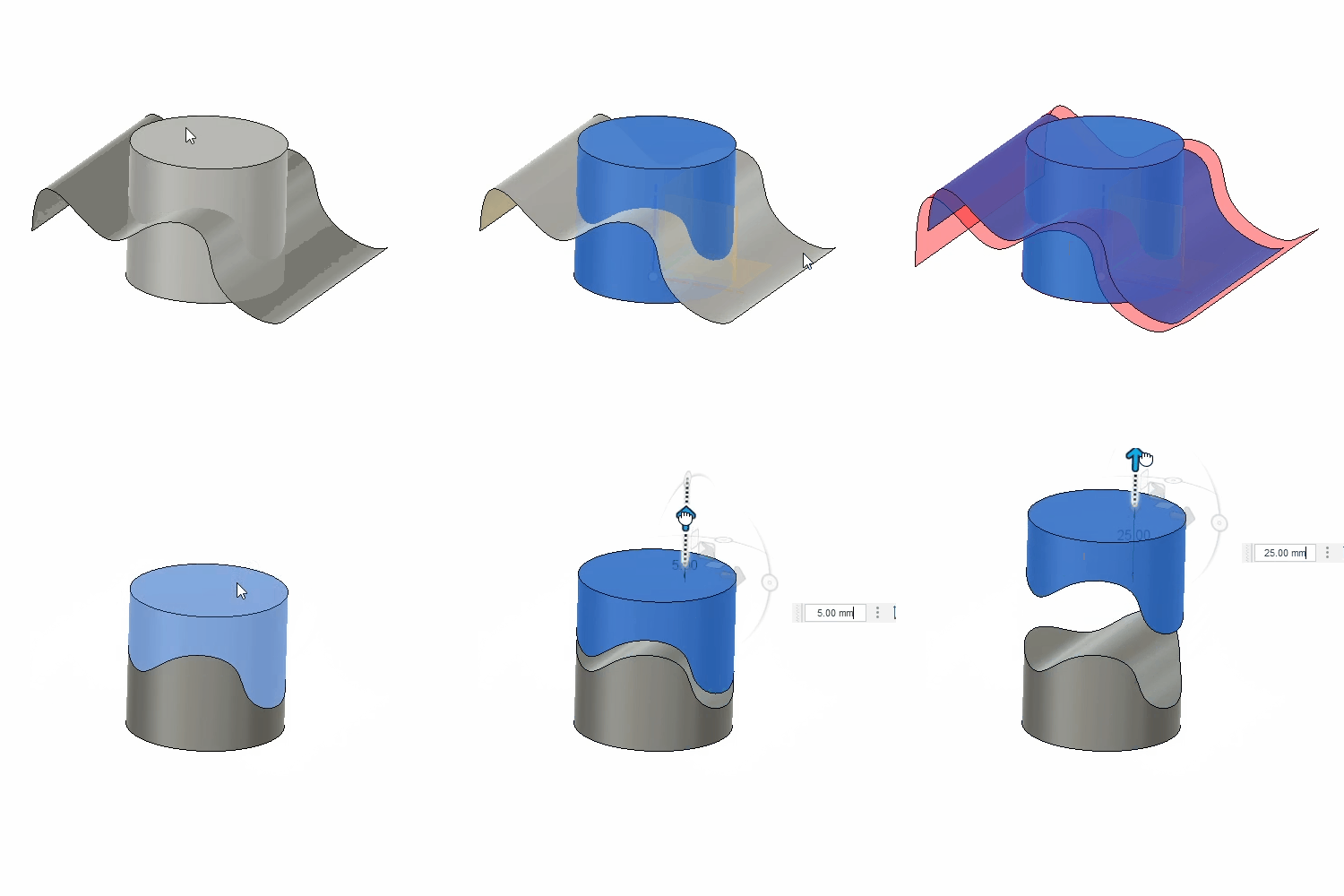
Jak sama nazwa wskazuje, możemy przy pomocy narzędzia rozczłonkować bryłę na kawałki. W sumie fajna funkcja pozwalająca na ciekawe efekty.
Dostępne opcje:
– Body to split – ciało do pocięcia 🙂
– Splitting tools – narzędzia kaźni
– Extend Splitting Tools (rozszerza wielkość tnącego elementu)
Tnie wybraną bryłę, płaszczyznę lub co tam jest do pocięcia wzdłuż wybranego wektora określonego płaszczyzną lub osią. Operacja robi bardzo ładny obrys i tworzy np. linię podziału dla form.
Dostępne opcje:
– View direction – określa kierunek zadziałania funkcji
– Target body – element cięty
– Operation – wybór rodzaju elementu krojonego