
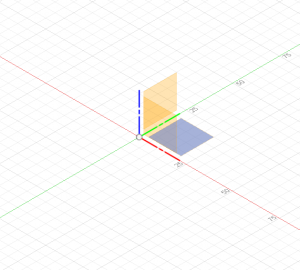
I to musi być dobry szkic. O tym, czy nie będziemy mieli w przyszłości kłopotu z tworzeniem naszego modelu i jego ewentualną modyfikacją decydować będą takie właśnie niuanse jak położenie szkicu względem początku osi układu współrzędnych.
Podstawą jest pełne zdefiniowanie wszystkich elementów składowych naszego rysunku. Tak aby nie pozostała żadna kreska, która nie będzie miała odniesienia względem punktu początkowego osi współrzędnych. Należy pamiętać również o wyborze płaszczyzny na której tworzymy szkic. Za płaszczyznę szkicu mogą służyć zarówno domyślne powierzchnie jak i boki już istniejących brył. Więcej o tym we wpisie o konstrukcjach (wkrótce). A teraz zapraszam na film.
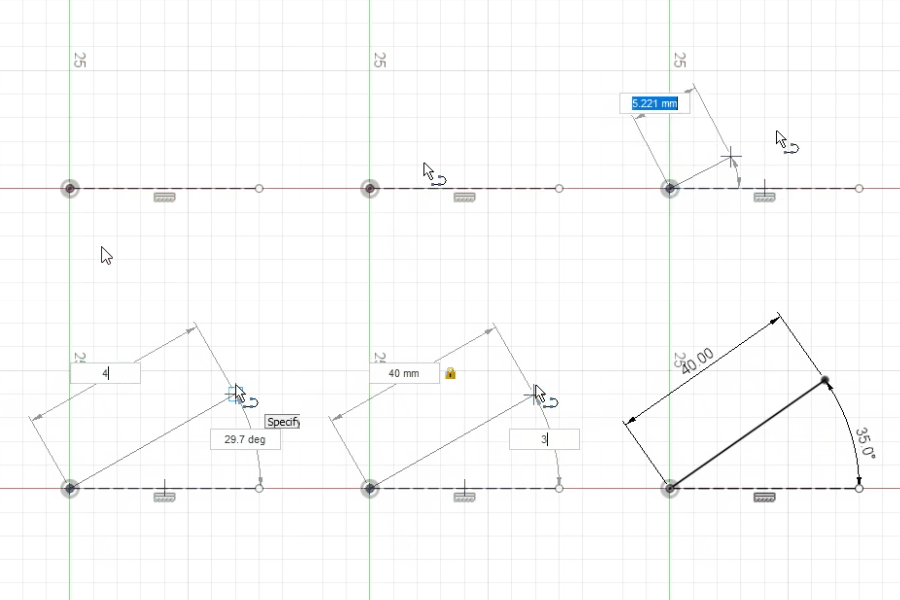
Niby najprostsze narzędzie, żadnych pułapek. A jednak już w tak podstawowym elemencie mamy aż trzy parametry definiujące naszą linię. Są to:
Dopiero po podaniu kompletu tych informacji nasza linia zmieni się z niebieskiej na czarną. Po wybraniu opcji konstrukcyjna (construction lub „x” na klawiaturze) otrzymujemy tzw. linię pomocniczą.
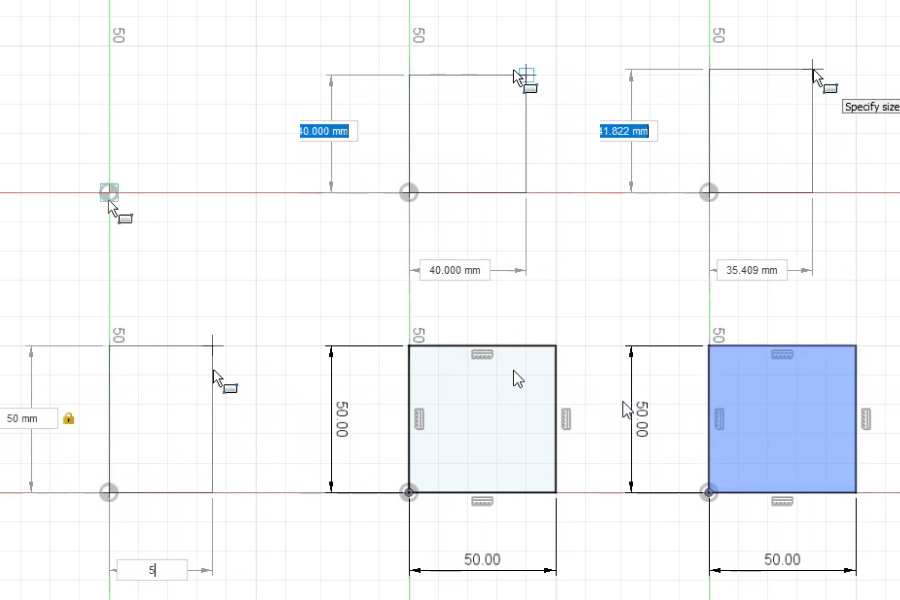
Rozróżniamy 3 rodzaje prostokątów.
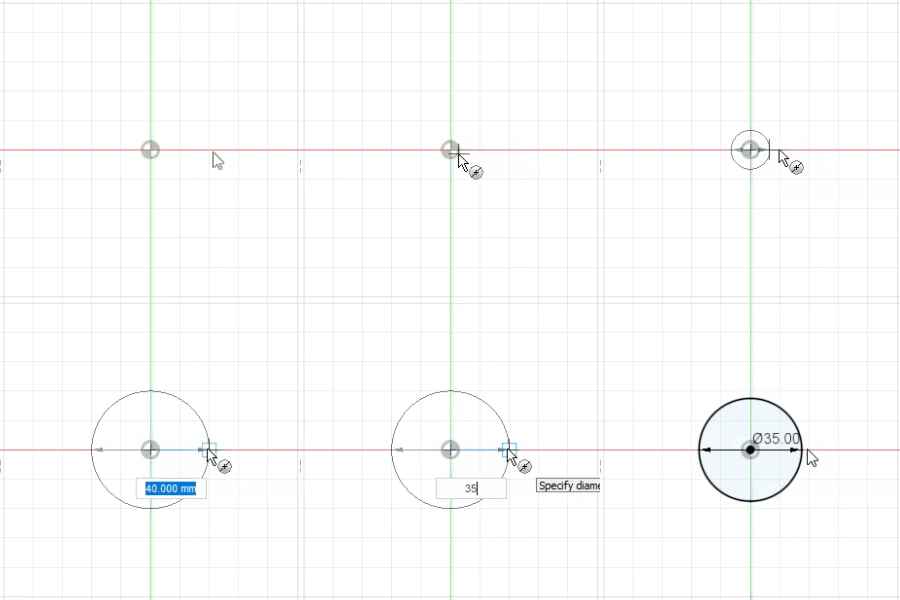
Okręgów mamy aż 5 rodzajów, przy czym większość z nich bez problemu możemy opisać relacjami, dzięki którym praktycznie zawsze możemy korzystać z pojedynczego okręgu rysowanego od środka. Typy dostępnych okręgów:
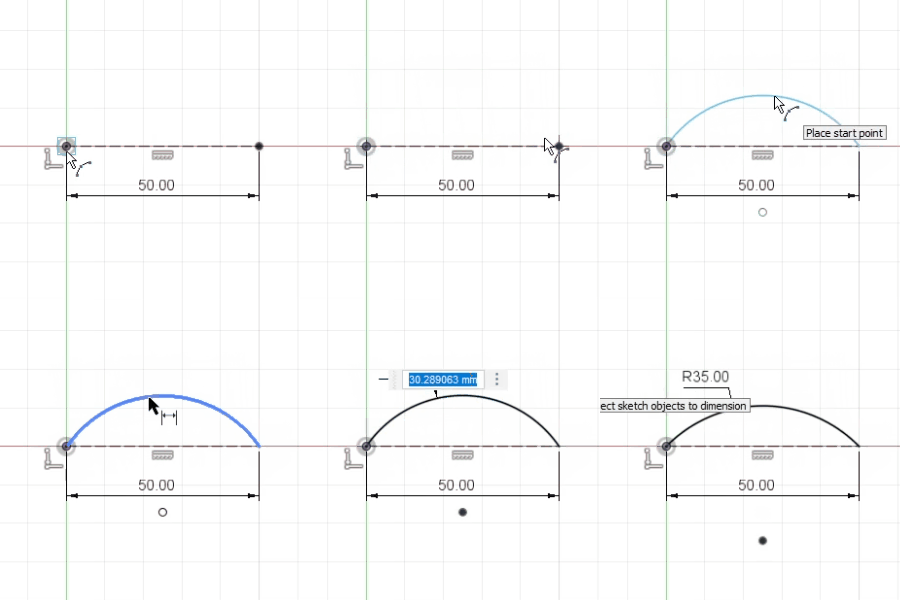
Co do zasady rozróżniamy 3 rodzaje łuków. Mają tę fajną zaletę, że możemy kontynuować rysowanie prostej linii, tak aby stanowiła ona ciągłość z kolejnymi segmentami polilinii. Rozróżniamy następujące rodzaje łuków:
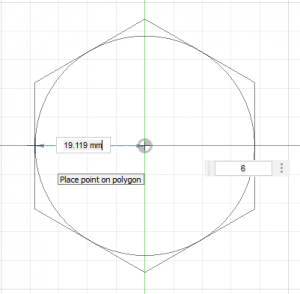
Wyróżniamy 3 rodzaje wieloboków:
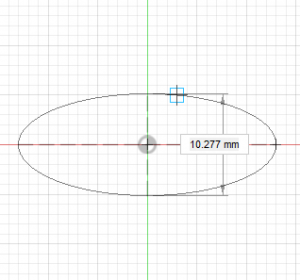
Rzadko używana, ale dostępna. Rozpoczynamy od środka, po czym wskazujemy 2 promienie. Nie ma większych filozofii. Fusion automatycznie stworzy również linie pomocnicze.
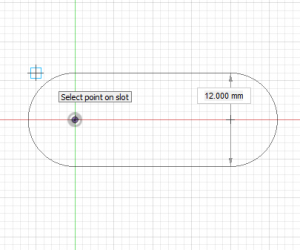
Bardzo przydatne narzędzie którym w prosty sposób wykonamy fasolkowe otwory. Mamy do wyboru zarówno otwory proste jak i po łuku. Możemy wybrać aż 5 sposobów na narysowanie takowych elementów:
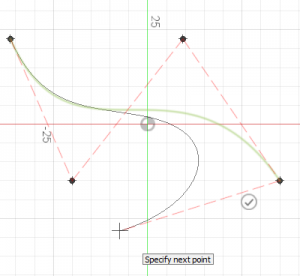
Nie lubię tego określenia. Ale jest w powszechnym użytku, nic nie poradzę. W Fusion 360 mamy 2 rodzaje splajnów, oba swobodnie modyfikujemy podczas tworzenia jak i po zamknięciu szkiców. Wszystko odbywa się poprzez klikanie w poszczególne węzły, którym możemy zmieniać zarówno kąt jak i promień w węzłach linii.
W życiu nie użyłem tej funkcji, jednak z doświadczenia wiem, że może gdzieś kiedyś się komuś przydać, dlatego wspominam o niej niejako z urzędu.
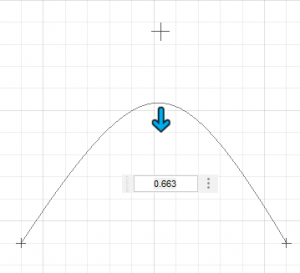
Przy pomocy zmiany współczynnika Rho możemy zmieniać kształt na Eliptyczny, Paraboliczny, Hiperboliczny lub po prostu okrągły.
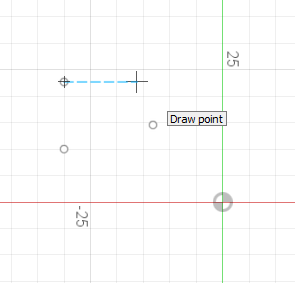
Punkt stanowi podstawowy element budowy relacji w szkicu, aczkolwiek osobiście rzadko z niego korzystam.